Як швидко перенести сайт на новий VPS? Повний посібник з перенесення сайту від розробника! Дізнайтеся, як легко та швидко перенести ваш сайт на новий VPS!
Як перенести сайт на новий VPS? Повний посібник від досвідченого розробника
Привіт, колего! Перенесення сайту на новий VPS хостинг — завдання, з яким стикався кожен, хто хоч трохи працював із серверами. Здається, що все просто, але на ділі можна загрузнути на дні, розбираючись з помилками та нюансами. У цьому посібнику я, досвідчений розробник, поділюся своїм досвідом і розповім, як зробити все швидко, безболісно і, що найважливіше, без втрати даних. Приготуйте каву, запасіться терпінням – ми починаємо! Сподіваюся, цей посібник стане вашим рятувальним колом у бурхливому морі міграції сайтів.
Перед тим, як почати, потрібно все ретельно спланувати. Перше – визначте, який тип сайту у вас: WordPress, самописний, на іншому движку. Від цього залежить подальший план дій. Вам знадобиться доступ до SSH на обох серверах – старому і новому. Запишіть всі необхідні дані: IP-адреси, логіни, паролі (зрозуміло, зберігайте їх в безпечному місці!). Також дізнайтеся версії PHP, MySQL/MariaDB, версію web-сервера (Nginx або Apache) на поточному сервері. Це допоможе вам сконфігурувати новий VPS так само, як і старий, уникнувши проблем із сумісністю. Перевірте, щоб на новому VPS було достатньо ресурсів (RAM, CPU, дисковий простір) для вашого сайту. Не хочете ж зіткнутися з проблемами продуктивності після перенесення?
# Проверка версий на старом сервере
php -v
mysql --version
nginx -v
Не забудьте також перевірити доступність доменного імені. Якщо ви використовуєте DNS-сервери вашого провайдера, вам потрібно буде оновити DNS-записи, вказавши на нову IP-адресу вашого VPS. Ось тут часто бувають граблі. Запам'ятайте: перевірка DNS записів – критично важливий момент!
# Проверка DNS записей (пример с dig)
dig example.com
Резервне копіювання даних
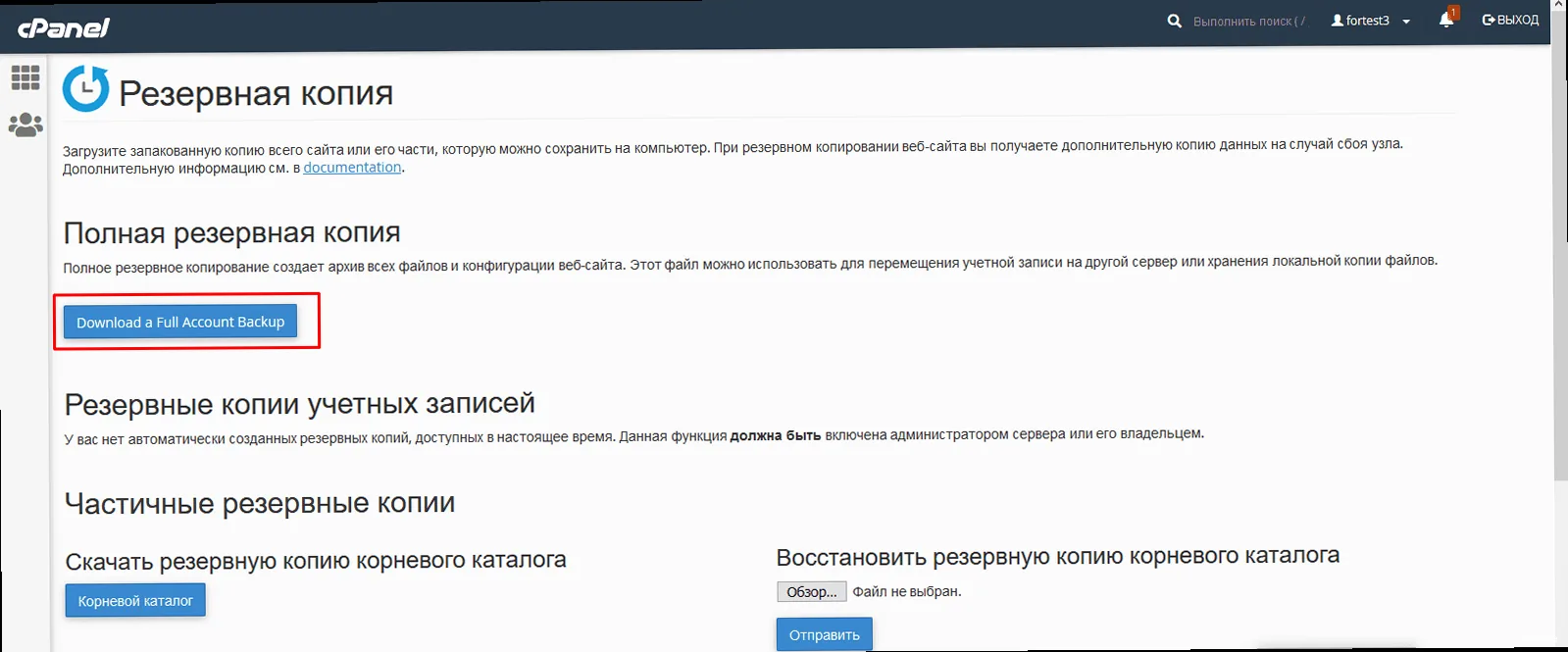
Послухайте, я сам через це проходив... втрата даних – це катастрофа. Тому, *завжди*, **завжди**, робіть резервне копіювання *перед* будь-якими критичними змінами. Для WordPress існує безліч плагінів, які дозволяють створювати повні бекапи сайту (база даних і файли). Для самописних сайтів доведеться використовувати інші методи. Можна скопіювати всі файли сайту за допомогою `rsync` або `scp`, а базу даних — за допомогою утиліти `mysqldump`. До речі, `mysqldump` – мій улюблений друг, який рятував мене не раз.
# Резервное копирование базы данных MySQL
mysqldump -u your_username -p your_database_name > backup.sql

# Копирование файлов сайта с помощью rsync (пример)
rsync -avz -e ssh user@old_server:/path/to/website/ /path/to/backup/
Порада експерта: зберігайте резервні копії в декількох місцях – на зовнішньому жорсткому диску, в хмарному сховищі. Надмірність – запорука спокою. Я зазвичай роблю бекапи кожні кілька годин, про всяк випадок. Плюс, це допомагає повернутися до попередньої версії в разі чого.
Готові до блискавичної швидкості вашого сайту?
Перенесіть свій сайт на наш VPS і відчуйте неймовірну продуктивність. Почніть прямо зараз і отримайте стабільну роботу. — from €4.49/mo.
Тепер налаштовуємо новий VPS. Встановіть необхідне ПЗ: web-сервер (Nginx або Apache), PHP, MySQL/MariaDB. Для Ubuntu/Debian це можна зробити за допомогою `apt`. Для CentOS/RHEL — `yum` або `dnf`. Тут важливо встановити ті ж версії, що й на старому сервері. Незбіг версій може призвести до несподіваних проблем. Я часто використовував `apt-get`, але `apt` - більш сучасний аналог.
# Установка Nginx на Ubuntu/Debian
sudo apt update
sudo apt install nginx

# Установка PHP 8.1 на Ubuntu/Debian (пример)
sudo apt install php8.1 php8.1-fpm php8.1-mysql
Налаштуйте Nginx або Apache. Вам знадобиться створити конфігураційний файл для вашого сайту. Ось приклад конфігураційного файлу Nginx:
Після змін не забудьте перезавантажити web-сервер: `sudo systemctl restart nginx`. Це дуже важливо! Забув зробити один раз – витратив пів дня на налагодження… Не повторюйте моїх помилок!
Перенесення файлів сайту
Тепер переносимо файли сайту на новий VPS. Можна використовувати `rsync`, `scp` або FTP. `rsync` – мій особистий фаворит, тому що він швидкий і дозволяє синхронізувати файли ефективно. Не забудьте вказати правильний шлях до каталогу вашого сайту на новому сервері. Я часто використовую `/var/www/` або `/home/user/public_html`, в залежності від конфігурації.
# Перенос файлов с помощью rsync
rsync -avz -e ssh user@old_server:/path/to/website/ /var/www/example.com/
Після завершення перенесення файлів, перевірте їх цілісність. Порівняйте розміри папок і файлів на старому і новому серверах. Відмінності можуть вказувати на помилки при перенесенні. Якщо щось пішло не так, завжди можна використовувати бекап. Ось це *справжня* магія бекапів. Без жартів!
# Проверка размера директории
du -sh /var/www/example.com/
Налаштування бази даних
Переносимо базу даних. Тут можна використовувати `mysql` або інші клієнти для роботи з MySQL. Імпортуйте резервну копію бази даних (файл `backup.sql`), який ми створили раніше. В процесі імпорту може з'явитися помилка, пов'язана з правами доступу до бази або відсутністю користувача. Це легко вирішується, але іноді цей крок змушує попітніти.
# Подключение к MySQL
mysql -u your_username -p

# Импорт базы данных
mysql -u your_username -p your_database_name < backup.sql
Не забудьте оновити конфігураційні файли вашого сайту, вказавши правильні дані для підключення до нової бази даних. Зазвичай ці дані зберігаються у файлі `wp-config.php` для WordPress або у відповідних конфігураційних файлах вашого фреймворку/CMS. Перевірте ще раз налаштування бази даних, щоб уникнути неприємних сюрпризів. Сам через це проходив!
Перевірка та тестування
Фінальний акорд! Після того, як ви перенесли файли та базу даних, перевірте, чи працює ваш сайт. Відкрийте його в браузері. Якщо все в порядку, вітаю! Ви зробили це! Але не поспішайте радіти. Проведіть ретельне тестування: перевірте всі функції сайту, подивіться, чи правильно відображаються всі сторінки. Використовуйте інструменти для перевірки продуктивності, такі як GTmetrix або PageSpeed Insights.
# Проверка статуса веб-сервера
systemctl status nginx
Якщо щось не працює, не панікуйте. Перевірте логи web-сервера і PHP. Вони містять цінну інформацію, яка допоможе вам знайти і виправити помилки. Я не раз рятував ситуацію, проаналізувавши логи. Це як читати детектив, тільки більш загадковий. Замислювалися, чому так відбувається? Часто проблема криється в дрібницях, наприклад у невірно вказаному шляху або неправильних правах доступу.
# Просмотр логов Nginx
tail -f /var/log/nginx/error.log
Після успішного тестування, оновіть DNS-записи, вказавши на новий IP-адрес вашого VPS. Готово! Ось і все! Тепер ваш сайт працює на новому VPS. Ура! Сподіваюся, цей посібник допоміг вам легше пережити цей процес. Не забувайте робити резервні копії і залишайтеся з нами, щоб отримати більше корисних порад!
«Перенесення сайту — це завжди стрес, але з правильною підготовкою і планом дій, все стане значно простіше.»
Іван Іванов, Senior DevOps Engineer
«Завжди створюйте резервні копії своїх даних перед внесенням будь-яких серйозних змін. Це єдиний спосіб гарантувати відновлення після будь-яких проблем.»
Linux systems administrator and infrastructure engineer specializing in server optimization, networking, and cloud deployments.
Mark has spent the last decade running Linux fleets — from a 6-node K3s home cluster to multi-region production deployments. He writes about VPS provisioning, networking, and the tools that keep servers boring.