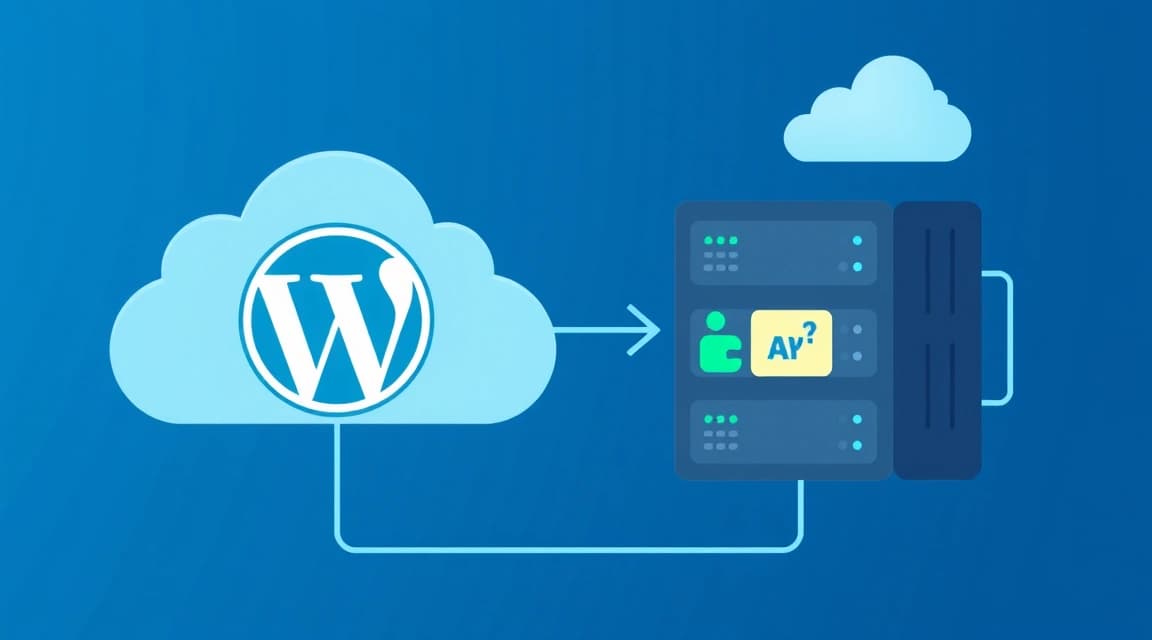


Настройка Redis Object Cache для WordPress значительно ускоряет загрузку страниц и снижает нагрузку на базу данных, особенно для сайтов с высоким трафиком. Redis хранит часто используемые данные из базы данных WordPress в оперативной памяти, что позволяет серверу быстрее получать к ним доступ, минуя медленные дисковые операции. Этот процесс включает установку Redis сервера, PHP-расширения Redis и активацию соответствующего плагина в WordPress, что обеспечивает эффективное объектное кэширование по состоянию на 2026 год.
Что такое Redis Object Cache и зачем он нужен WordPress?
WordPress по умолчанию использует базу данных MySQL или MariaDB для хранения всей информации, включая записи, страницы, комментарии, настройки и данные плагинов. Каждый раз, когда пользователь запрашивает страницу, WordPress выполняет множество запросов к базе данных, чтобы собрать необходимые данные. Этот процесс может быть медленным и ресурсоемким, особенно при большом количестве одновременных посетителей или сложных запросах. Объектное кэширование, в частности с использованием Redis, направлено на минимизацию таких операций, сохраняя результаты запросов в быстрой временной памяти.
Принципы работы объектного кэширования
Объектное кэширование в WordPress позволяет хранить результаты дорогостоящих операций с базой данных или сложные вычисления в быстрой памяти. Когда WordPress запрашивает данные, он сначала проверяет кэш. Если данные найдены и актуальны, они немедленно возвращаются из кэша, что значительно быстрее, чем повторный запрос к базе данных. Если данных нет в кэше или они устарели, WordPress выполняет запрос к базе данных, а затем сохраняет результат в кэше для будущих обращений. Такой подход снижает задержки и повышает общую отзывчивость сайта, улучшая пользовательский опыт.
Преимущества Redis для WordPress
Redis (Remote Dictionary Server) — это высокопроизводительное хранилище данных "ключ-значение" в оперативной памяти, используемое как база данных, кэш и брокер сообщений. Для WordPress Redis предоставляет несколько ключевых преимуществ. Он обеспечивает чрезвычайно низкую задержку при доступе к кэшированным данным, поскольку все операции выполняются в ОЗУ. Redis поддерживает различные структуры данных, такие как строки, хеши, списки и множества, что делает его гибким для кэширования различных типов объектов WordPress. Использование Redis Object Cache может сократить время ответа сервера до 50% и более, особенно на высоконагруженных сайтах, работающих на VPS или выделенных серверах. Для более глубокого понимания различий в производительности, ознакомьтесь с нашим сравнением Managed Хостинга и VPS для WordPress 6.x. По данным W3Techs на апрель 2026 года, более 43% всех сайтов используют WordPress, и оптимизация производительности является критическим фактором успеха.
Предварительные требования для установки Redis
Перед тем как приступить к настройке Redis Object Cache, убедитесь, что ваша серверная среда соответствует необходимым требованиям. Этот туториал предполагает наличие доступа к командной строке сервера с правами суперпользователя (root или sudo).
Выбор хостинга (VPS/Dedicated)
Для эффективного использования Redis Object Cache необходим хостинг, предоставляющий полный контроль над серверной средой, такой как виртуальный приватный сервер (VPS) или выделенный сервер. На таких платформах вы можете самостоятельно установить и настроить Redis, а также его PHP-расширение. Shared-хостинг обычно не предоставляет таких возможностей, так как установка сторонних сервисов не разрешена. Если вы ищете надежный хостинг для WordPress с возможностью гибкой настройки и высокой производительностью, рассмотрите предложения от провайдеров, специализирующихся на управляемом WordPress хостинге, таких как Valebyte. На VPS вы также можете настроить свой сервер, используя руководства, например, Как настроить VPS на Ubuntu 24.04 пошагово: Полное руководство 2026.
Установка PHP-расширения Redis
Для того чтобы WordPress мог взаимодействовать с Redis сервером, необходимо установить PHP-расширение php-redis. Версия PHP на вашем сервере должна быть 7.4 или выше, предпочтительно PHP 8.1, 8.2 или 8.3 для лучшей производительности и поддержки последних функций PHP. Официальная документация по расширению PHP Redis доступна на php.net.
На серверах под управлением Debian или Ubuntu 24.04 LTS установка обычно выполняется следующими командами:
sudo apt update
sudo apt install php-redis
sudo systemctl restart apache2 # или sudo systemctl restart nginx php8.x-fpm
Для PHP 8.1, например, команда может выглядеть как sudo apt install php8.1-redis. Если вы используете Nginx с PHP-FPM, обязательно перезапустите службу PHP-FPM (например, sudo systemctl restart php8.1-fpm) в дополнение к Nginx, чтобы изменения вступили в силу. Проверить наличие расширения можно с помощью команды php -m | grep redis, которая должна вывести redis.
Установка и настройка Redis сервера
Установка самого Redis сервера — это следующий критический шаг. Redis очень легковесен и прост в установке на большинстве Linux-дистрибутивов, что делает его идеальным выбором для кэширования.
Установка Redis на Ubuntu/Debian
Для установки Redis на Ubuntu или Debian используйте менеджер пакетов apt. Этот процесс занимает всего несколько минут:
sudo apt update
sudo apt install redis-server
После установки Redis автоматически запустится и будет работать в фоновом режиме как системный сервис. Вы можете проверить его статус командой:
sudo systemctl status redis-serverОжидаемый вывод должен указывать, что сервис active (running). Если сервис не запущен, попробуйте запустить его вручную: sudo systemctl start redis-server.
Базовая конфигурация Redis
Файл конфигурации Redis находится по адресу /etc/redis/redis.conf. По умолчанию Redis прослушивает порт 6379 и доступен только с локального хоста (127.0.0.1). Для большинства установок WordPress это поведение является оптимальным и безопасным.
Для работы Redis Object Cache в WordPress критически важно, чтобы Redis-сервер был доступен с локального хоста (127.0.0.1) на порту 6379. Не изменяйте параметр bind 127.0.0.1 на внешний IP-адрес, если вы не понимаете рисков безопасности.Если вы используете несколько экземпляров WordPress на одном сервере, и каждый должен иметь свой собственный изолированный кэш Redis, вы можете настроить разные базы данных Redis. В файле redis.conf параметр databases 16 указывает количество доступных баз данных (от 0 до 15). Плагин Redis Object Cache обычно использует базу данных 0 по умолчанию, но можно указать другую в wp-config.php через константу WP_REDIS_DATABASE.
Защита Redis
Поскольку Redis хранит данные в оперативной памяти и является очень быстрым, он может быть целью для атак, если его неправильно защитить. Убедитесь, что Redis прослушивает только локальный интерфейс 127.0.0.1. Это предотвращает внешний доступ к Redis. Вы также можете установить пароль для Redis, добавив или раскомментировав строку requirepass в redis.conf:
# /etc/redis/redis.conf
requirepass MyStrongPassword123!
После изменения конфигурации Redis обязательно перезапустите службу:
sudo systemctl restart redis-serverЕсли вы установили пароль, вам потребуется указать его в настройках плагина WordPress, как будет показано далее. Подробную информацию о безопасности Redis можно найти в официальной документации Redis по безопасности.
Интеграция Redis Object Cache с WordPress
После установки и настройки Redis сервера и PHP-расширения можно приступать к интеграции с WordPress. Этот шаг включает установку плагина и его активацию.
Установка плагина Redis Object Cache
Для подключения WordPress к Redis используется специализированный плагин. Наиболее популярным и хорошо поддерживаемым является плагин "Redis Object Cache" от Till Krüss.
- Войдите в панель управления WordPress (wp-admin).
- Перейдите в раздел "Плагины" -> "Добавить новый".
- В строке поиска введите "Redis Object Cache".
- Найдите плагин с соответствующим названием и автором Till Krüss, затем нажмите кнопку "Установить".
- После успешной установки нажмите кнопку "Активировать".
Плагин доступен в официальном репозитории WordPress, что гарантирует его надежность и совместимость с последними версиями WordPress.
Настройка плагина и активация кэша
После активации плагина перейдите в "Настройки" -> "Redis". На этой странице вы увидите текущий статус подключения к Redis. Если вы настроили пароль в redis.conf, введите его в поле "Пароль" в настройках плагина. Убедитесь, что Host установлен на 127.0.0.1 и Port на 6379.
Нажмите кнопку "Включить кэш объектов" (Enable Object Cache). Плагин попытается установить соединение с Redis. Если соединение успешно, статус изменится на "Connected" (Подключено). Плагин автоматически создаст файл object-cache.php в директории wp-content/. Этот файл является основным компонентом, который связывает WordPress с Redis, перехватывая запросы к объектному кэшу WordPress.
Проверка работы кэша
Для проверки работы Redis Object Cache выполните следующие шаги:
- Откройте ваш сайт в браузере, перейдите по нескольким страницам, чтобы сгенерировать кэшируемые объекты.
- Войдите в панель управления Redis CLI:
redis-cliЕсли вы установили пароль, вам нужно будет авторизоваться:
AUTH MyStrongPassword123!- Используйте команду
info keyspaceдля просмотра статистики по базам данных Redis. Вы должны увидеть увеличение количества ключей (keys) в базе данныхdb0(или любой другой, которую вы используете для WordPress, если это было настроено).
redis-cli INFO keyspaceПример вывода, который показывает наличие кэшированных ключей:
# Keyspace
db0:keys=123,expires=45,avg_ttl=123456
Количество ключей будет увеличиваться по мере того, как WordPress кэширует данные. Также можно проверить логи PHP и Redis на наличие ошибок, если кэш не работает ожидаемым образом.
Оптимизация и мониторинг Redis
После успешной настройки Redis Object Cache можно рассмотреть дополнительные шаги для оптимизации и мониторинга его работы, чтобы обеспечить максимальную производительность и стабильность вашего WordPress сайта.
Настройка постоянного подключения
Плагин Redis Object Cache позволяет использовать постоянные подключения (persistent connections) к Redis. Это может немного снизить накладные расходы на установку соединения для каждого PHP-запроса, поскольку соединение поддерживается открытым. Для активации постоянного подключения добавьте следующую строку в файл wp-config.php:
define( 'WP_REDIS_PERSISTENT', true );Добавьте эту строку перед комментарием /* That's all, stop editing! Happy publishing. */. Однако, использование постоянных подключений требует более тщательного управления ресурсами сервера, особенно при большом количестве одновременных процессов PHP-FPM, так как каждое соединение будет удерживаться. В некоторых случаях это может привести к истощению ресурсов. Для большинства сред по умолчанию постоянные подключения не являются критически необходимыми, но могут дать небольшой прирост производительности на очень высоконагруженных проектах с частыми запросами к кэшу.
Мониторинг производительности Redis
Мониторинг Redis позволяет убедиться, что кэш работает эффективно и не вызывает проблем с производительностью. Используйте команду redis-cli info для получения подробной статистики о сервере Redis, которая включает в себя множество полезных метрик.
redis-cli INFOОбратите внимание на следующие метрики:
used_memory_human: Объем оперативной памяти, используемой Redis. Важно, чтобы это значение не превышало доступный объем ОЗУ на сервере.keyspace_hits/keyspace_misses: Соотношение попаданий в кэш к промахам. Высокий процентhits(например, 80-95%) указывает на эффективное кэширование и снижение нагрузки на базу данных.connected_clients: Количество активных клиентов, подключенных к Redis. Слишком большое число может указывать на проблемы с закрытием соединений.evicted_keys: Количество ключей, удаленных из кэша из-за политики вытеснения (например, достижение лимита памяти, установленного параметромmaxmemoryвredis.conf).
Высокий процент keyspace_misses может указывать на то, что кэш либо недостаточно велик, либо настроен неправильно, и WordPress слишком часто обращается к базе данных напрямую. Для более глубокого мониторинга можно использовать такие инструменты, как Prometheus и Grafana, или специализированные сервисы мониторинга, которые могут интегрироваться с Redis. Подробные метрики Redis описаны в официальной документации Redis по метрикам. Регулярный анализ этих данных поможет поддерживать оптимальную производительность.
Решение типичных проблем
При настройке Redis Object Cache могут возникнуть некоторые проблемы. Ниже приведены наиболее распространенные сценарии и их решения.
- Проблема: Кэш не включается, ошибка "Could not connect to Redis".
- Причина 1: Redis сервер не запущен или недоступен.
Решение: Проверьте статус Redis:sudo systemctl status redis-server. Если не запущен, попробуйтеsudo systemctl start redis-server. Убедитесь, что Redis слушает на127.0.0.1:6379, проверив файл/etc/redis/redis.conf. - Причина 2: PHP-расширение
php-redisне установлено или неактивно.
Решение: Установите расширение для вашей версии PHP, например,sudo apt install php8.1-redis. Перезапустите веб-сервер и PHP-FPM. Проверьте его наличие командойphp -m | grep redis. - Причина 3: Неверный пароль Redis.
Решение: Проверьте пароль, установленный в файле/etc/redis/redis.conf(параметрrequirepass), и убедитесь, что он точно совпадает с тем, что указан в настройках плагина WordPress. - Причина 4: Файервол блокирует порт 6379.
Решение: Убедитесь, что файервол (например, UFW) разрешает локальные соединения на порт 6379. Для UFW это может быть команда:sudo ufw allow from 127.0.0.1 to any port 6379. После изменения правил файервола, рекомендуется перезапустить его.
- Причина 1: Redis сервер не запущен или недоступен.
- Проблема: Сайт работает медленнее или возникают ошибки после включения кэша.
- Причина 1: Недостаточно памяти на сервере для Redis.
Решение: Увеличьте объем ОЗУ для вашего VPS или оптимизируйте другие службы, использующие память. Убедитесь, что параметрmaxmemoryвredis.confне превышает доступную физическую ОЗУ на сервере. - Причина 2: Конфликт с другими плагинами кэширования.
Решение: Отключите все другие плагины кэширования (например, WP Super Cache, W3 Total Cache, LiteSpeed Cache), кроме Redis Object Cache. Эти плагины могут конфликтовать друг с другом, приводя к непредсказуемому поведению и ошибкам. - Причина 3: Неправильно настроенные политики вытеснения в Redis.
Решение: Проверьте параметрmaxmemory-policyвredis.conf. Например,allkeys-lruудаляет наименее используемые ключи, что обычно является хорошим выбором для объектного кэша.
- Причина 1: Недостаточно памяти на сервере для Redis.
- Проблема: Кэш очищается слишком часто или неэффективно.
- Причина: Неправильные настройки TTL (Time To Live) для кэшируемых объектов или агрессивная политика вытеснения.
Решение: Проверьте настройки плагина Redis Object Cache в WordPress. Убедитесь, что лимит памяти Redis (maxmemory) достаточно велик, чтобы вместить основной объем кэшируемых данных. Если ключи вытесняются слишком быстро, это может означать, что памяти недостаточно илиmaxmemory-policyслишком агрессивна для вашего сценария использования.
- Причина: Неправильные настройки TTL (Time To Live) для кэшируемых объектов или агрессивная политика вытеснения.