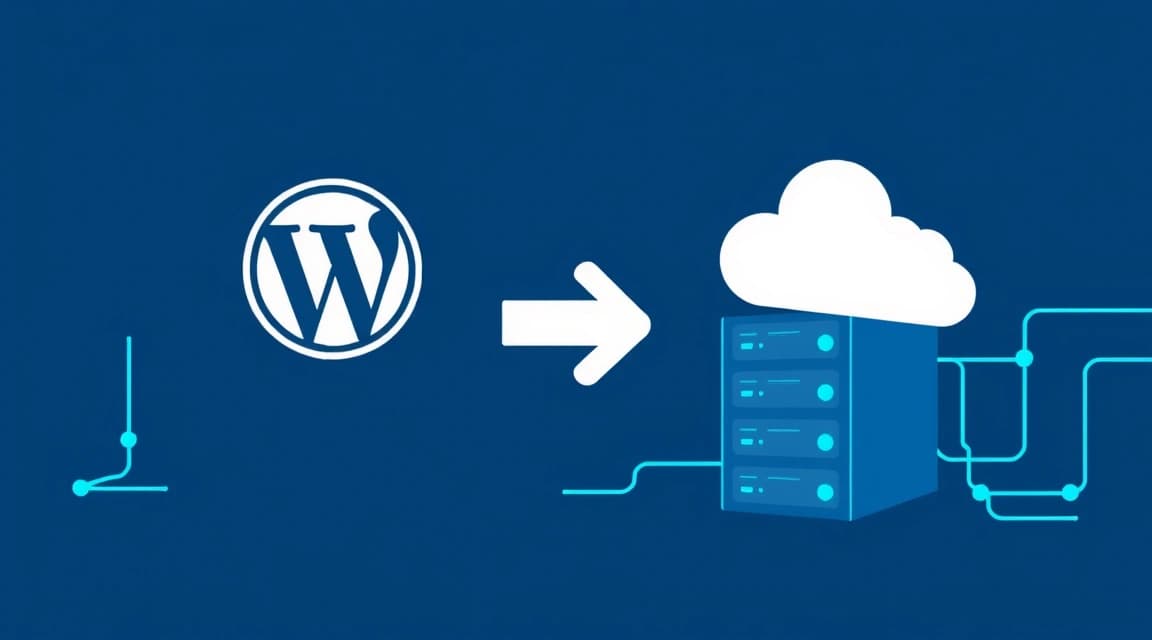

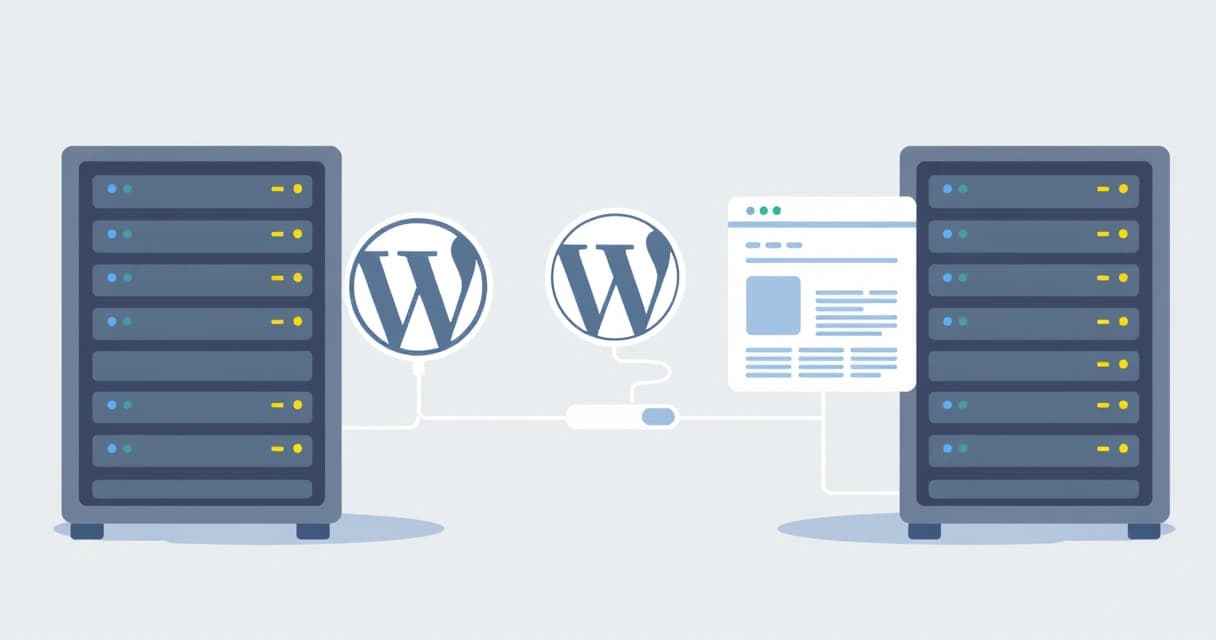
Миграция WordPress без простоя включает в себя тщательное планирование, создание полной копии сайта на новом сервере, тестирование его функциональности, а затем переключение DNS-записей с минимальным временем TTL. Этот процесс минимизирует воздействие на пользователей, обеспечивая непрерывную доступность веб-ресурса. Ключевые шаги включают синхронизацию файлов, перенос базы данных и проверку настроек, чтобы сайт работал на новом месте до обновления DNS.
Цель бесшовной миграции – гарантировать, что посетители не заметят перехода на новый сервер. Отсутствие простоя критически важно для SEO, пользовательского опыта и деловой репутации. Любая остановка работы сайта может привести к потере трафика, снижению позиций в поисковой выдаче и недовольству клиентов, особенно если речь идет о коммерческих проектах.
Предварительная подготовка к миграции WordPress без простоя
Успешная миграция WordPress начинается задолго до фактического переноса файлов. Важно провести все необходимые подготовительные работы, чтобы избежать непредвиденных проблем и обеспечить плавный переход.
Выбор нового хостинга или сервера
Определитесь с типом хостинга, который наилучшим образом соответствует потребностям вашего сайта. Для проектов с высоким трафиком или специфическими требованиями часто выбирают Managed WordPress хостинг или виртуальный приватный сервер (VPS). VPS предоставляет полный контроль над средой и идеально подходит для тех, кто ищет баланс между производительностью и гибкостью, как обсуждается в нашем гайде Сколько ресурсов VPS нужно сайту с 50000 посетителями?. Убедитесь, что новый хостинг поддерживает актуальные версии PHP (рекомендуется PHP 8.2 или 8.3 по состоянию на апрель 2026 года) и MySQL/MariaDB (MySQL 8.0 или MariaDB 10.11).
Полный бэкап текущего сайта
Создание полного резервного копирования является наиболее важным шагом. Бэкап должен включать все файлы WordPress (ядро, темы, плагины, загрузки) и базу данных MySQL. Для базы данных используйте команду mysqldump, которая создает текстовый файл со всеми SQL-инструкциями для восстановления:
mysqldump -u ваш_пользователь -p ваша_база_данных > backup.sqlЭта команда создаст файл backup.sql, содержащий полную копию вашей базы данных. Документацию по mysqldump можно найти на официальном сайте MySQL.
Проверка системных требований и конфигурации
Перед миграцией убедитесь, что на новом сервере установлены все необходимые компоненты и соответствуют минимальным требованиям WordPress. Проверьте версию PHP, наличие расширений (например, mysqli, curl, gd), а также лимиты памяти (memory_limit) в файле php.ini. Также важно настроить веб-сервер (Nginx или Apache) для корректной работы с WordPress. Например, Nginx 1.27 (выпущен в августе 2024 года) предлагает улучшенную производительность и безопасность для динамических сайтов.
Всегда выполняйте бэкап перед началом любых работ по миграции. Это ваша страховка от потери данных и возможность быстро восстановить сайт в случае непредвиденных проблем.
Методы миграции WordPress: Ручной и автоматизированный
Существует несколько подходов к миграции WordPress, каждый из которых имеет свои преимущества и недостатки. Выбор метода зависит от ваших технических навыков, размера сайта и готовности использовать сторонние инструменты.
| Критерий | Ручная миграция | Миграция с помощью плагина | Миграция от хостинг-провайдера |
|---|---|---|---|
| Сложность | Высокая (требует технических знаний) | Средняя (зависит от плагина и опыта) | Низкая (минимум усилий со стороны пользователя) |
| Контроль | Полный контроль над каждым шагом | Частичный (зависит от функционала плагина) | Минимальный (доверие провайдеру) |
| Время простоя | Минимальный при правильной настройке | Может быть минимальным, если плагин работает корректно | Часто нулевой (профессиональный подход) |
| Стоимость | Бесплатно (только ваше время) | Может требовать платной версии плагина | Часто бесплатно при переходе на новый хостинг |
| Требования | Доступ к SSH, MySQL, DNS-записям | Наличие установленного WordPress, работоспособность плагина | Выбор провайдера с услугой миграции |
| Риски | Высокие при ошибках, возможна потеря данных | Возможны проблемы с большими сайтами или специфическими настройками | Низкие, если провайдер надежен и опытен |
Ручная миграция WordPress без простоя: Пошаговое руководство
Ручной метод миграции предлагает максимальный контроль и является предпочтительным для опытных пользователей, стремящихся к абсолютному минимуму простоя. Ниже приведено пошаговое руководство.
- Создание копии файлов на новом сервере: Используйте
rsyncдля эффективной синхронизации файлов с исходного сервера на целевой. Эта команда копирует только измененные файлы, что ускоряет процесс и уменьшает нагрузку на сеть.
rsync -avz --exclude="wp-content/cache/*" ваш_пользователь@старый_ip:/путь/к/wordpress/ /путь/к/wordpress_на_новом_сервере/Повторите эту команду перед финальным переключением DNS, чтобы синхронизировать последние изменения.
- Перенос базы данных WordPress: Импортируйте ранее экспортированную базу данных (
backup.sql) на новый сервер. Для этого создайте новую базу данных и пользователя MySQL, затем выполните импорт:
mysql -u ваш_пользователь -p ваша_новая_база_данных < backup.sqlУбедитесь, что пользователь имеет все необходимые привилегии для новой базы данных.
- Настройка
wp-config.phpи файлаhosts: Отредактируйте файлwp-config.phpна новом сервере, обновив данные для подключения к базе данных (имя базы, пользователь, пароль, хост). Для тестирования сайта на новом сервере без изменения публичных DNS-записей, временно отредактируйте файлhostsна вашем локальном компьютере.
# Пример записи в файле hosts (Windows: C:\...hosts, Linux/macOS: /etc/hosts)
192.168.1.100 вашсайт.ru www.вашсайт.ru
Замените 192.168.1.100 на IP-адрес нового сервера. Это позволит вам получить доступ к сайту на новом хостинге, пока остальные пользователи видят старый сайт.
- Тестирование сайта на новом сервере перед сменой DNS: Проведите тщательное тестирование. Проверьте все страницы, записи, изображения, формы обратной связи, функциональность плагинов и админ-панель. Убедитесь, что все ссылки работают корректно. Если требуется изменить URL сайта в базе данных, используйте WP-CLI или плагин Search & Replace. Например, для WP-CLI:
wp search-replace 'https://старый-домен.ru' 'https://новый-домен.ru' --dry-run
wp search-replace 'https://старый-домен.ru' 'https://новый-домен.ru'
Первая команда --dry-run покажет, какие изменения будут внесены, без их фактического применения.
Автоматизированные методы миграции WordPress
Для пользователей, предпочитающих упрощенный подход, существуют плагины и сервисы, автоматизирующие процесс миграции.
Использование плагинов для миграции: Такие плагины, как All-in-One WP Migration, Duplicator или UpdraftPlus Premium, позволяют создать полный архив сайта и восстановить его на новом сервере. Они удобны, но могут иметь ограничения по размеру файла для бесплатных версий или требовать премиум-подписки для полного функционала. Например, All-in-One WP Migration версии 7.82 (выпущена в марте 2026 года) имеет ограничение на размер импортируемого файла в бесплатной версии.
Помощь хостинг-провайдера: Многие Managed WordPress провайдеры, такие как Valebyte, предлагают бесплатные услуги по миграции. Это самый простой способ, так как всю работу выполняют специалисты хостинга, что минимизирует риски и ваше участие. Это особенно полезно для новичков или тех, у кого нет времени на ручную миграцию.
Переключение DNS и финальные шаги
После того как вы полностью протестировали сайт на новом сервере и убедились в его работоспособности, можно приступать к переключению DNS-записей.
Уменьшение TTL для DNS-записей
Перед изменением IP-адреса в DNS, рекомендуется уменьшить значение TTL (Time To Live) для ваших A-записей до 300-600 секунд (5-10 минут). Это сократит время, необходимое для распространения новых DNS-записей по всему миру. Измените TTL за несколько часов (минимум за 24 часа) до фактической миграции, чтобы изменения успели распространиться. Подробнее о DNS TTL можно узнать в статье Cloudflare Learning.
Обновление DNS-записей
Измените A-записи вашего домена, чтобы они указывали на IP-адрес нового сервера. Обновите записи для основного домена (например, вашсайт.ru) и поддомена www (www.вашсайт.ru). Процесс обновления DNS-записей может занять от нескольких минут до нескольких часов, в зависимости от провайдера DNS и настроек TTL. Пока DNS распространяется, часть пользователей будет видеть старый сайт, а другая часть — новый, что обеспечивает миграцию без простоя. Более общий гайд по миграции сайтов на VPS можно найти здесь: Как мигрировать сайт на новый VPS без простоя: Детальный гайд.
Проверка SSL-сертификата
Как только DNS-записи укажут на новый сервер, важно сразу же установить или перенести SSL-сертификат. Для большинства сайтов на WordPress это означает получение нового сертификата Let's Encrypt с помощью Certbot. Установите Certbot на новом сервере и выполните команду:
sudo apt install certbot python3-certbot-nginx
sudo certbot --nginx -d вашсайт.ru -d www.вашсайт.ru
Эта команда автоматически получит и установит SSL-сертификат для Nginx. Подробные инструкции доступны в документации Let's Encrypt.
Очистка кэша и мониторинг
После успешного переключения DNS и установки SSL-сертификата, очистите все кэши: кэш плагинов WordPress (например, WP Super Cache, LiteSpeed Cache), серверный кэш (Nginx FastCGI cache, Redis) и кэш CDN (если используете Cloudflare). Далее, активно мониторьте работу сайта, проверяйте логи сервера и используйте инструменты мониторинга доступности (например, UptimeRobot) в течение первых 24-48 часов.
Оптимизация и безопасность после миграции
После успешной миграции важно не останавливаться, а продолжить работу над оптимизацией и безопасностью вашего WordPress-сайта на новом сервере.
Настройка кеширования и CDN
Оптимизируйте скорость загрузки страниц, настроив эффективное кеширование на уровне сервера и используя сеть доставки контента (CDN). Для веб-сервера Nginx можно настроить FastCGI Cache, а для базы данных — Redis или Memcached. CDN, такие как Cloudflare, значительно ускоряют доставку статического контента пользователям по всему миру.
Меры безопасности
Укрепите безопасность нового сервера. Настройте брандмауэр (например, UFW на Ubuntu) и установите Fail2ban для защиты от брутфорс-атак. Также рассмотрите использование плагинов безопасности WordPress, таких как Wordfence или iThemes Security. Для более глубокой настройки безопасности сервера ознакомьтесь с нашим руководством Как настроить VPS на Ubuntu 24.04 пошагово: Полное руководство 2026. Дополнительные рекомендации по безопасности для веб-серверов, включая настройки HTTP-заголовков, можно найти в документации Nginx.